


 03-5731-5663

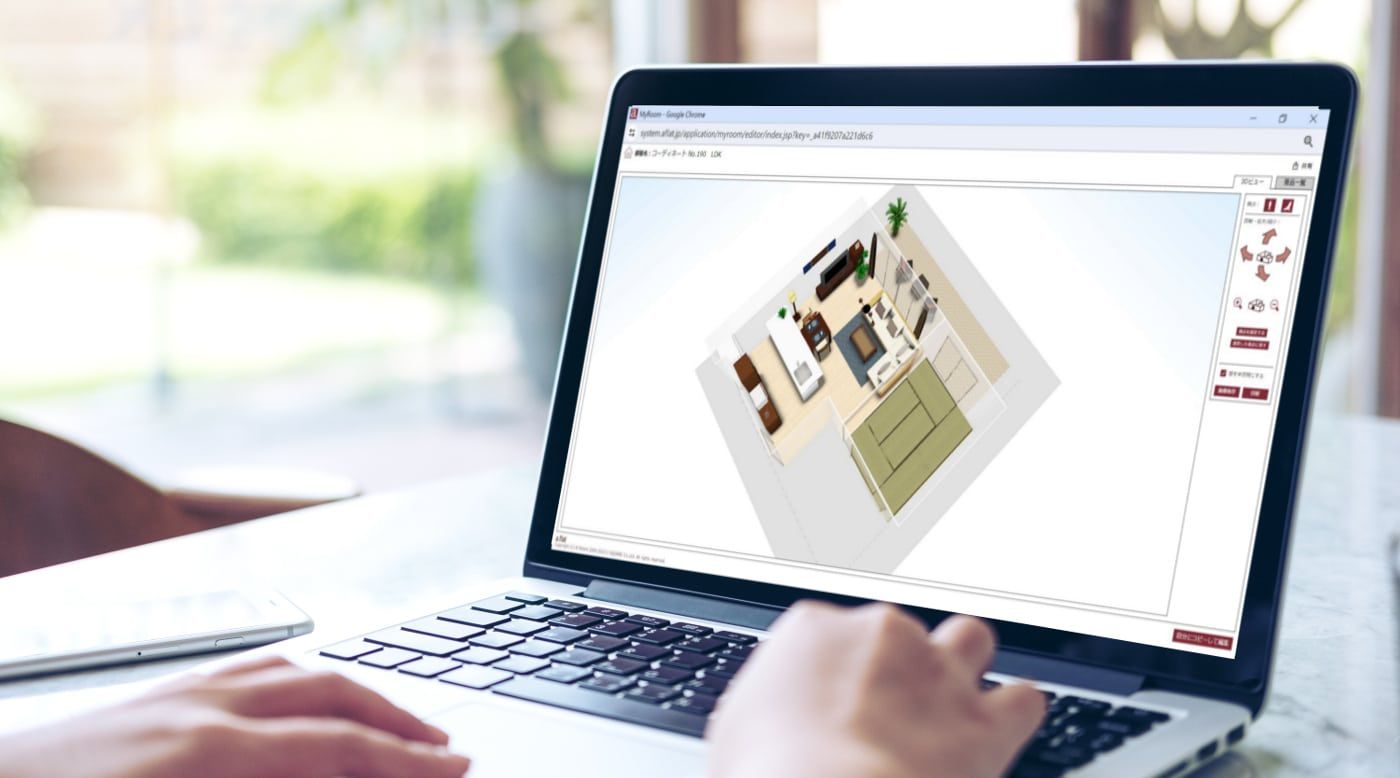
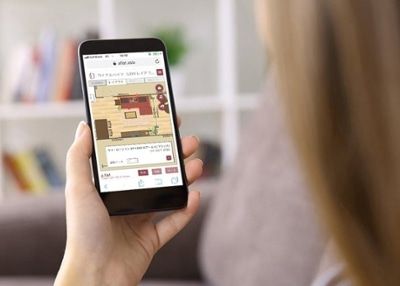
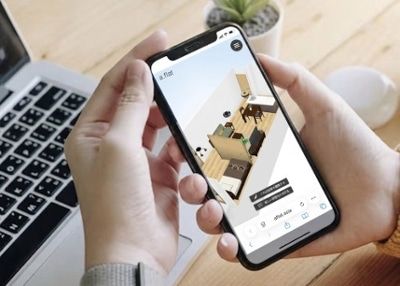
a.flatではパソコンやスマホを使い、誰でも簡単に実際のお部屋と家具配置やインテリアコーディネートのイメージを再現できる3Dシミュレーションソフト「3Dマイルーム」を無料で提供しています。今回は3Dマイルームの詳しい使い方を動画付きで分かりやすく紹介します。便利なツールをぜひ活用なさってください。
家具配置のシミュレーションで失敗しないお部屋づくりを

a.flatのシミュレーションソフト「3Dマイルーム」とは
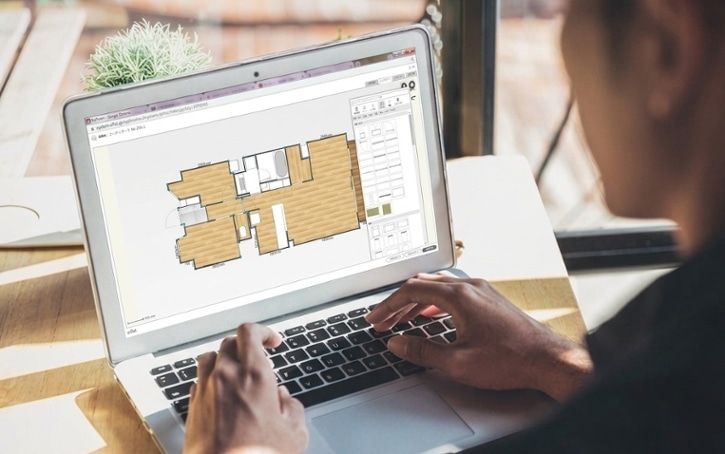
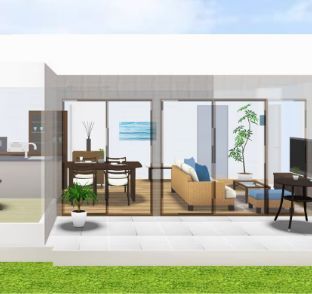
a.flatでは家具を検討中の方に向けた3Dシミュレーションソフト(3Dマイルーム)を提供しています。誰でも気軽にご利用可能で、頭の中で思い描いた部屋のイメージを簡単に確認することができる便利なツールです。
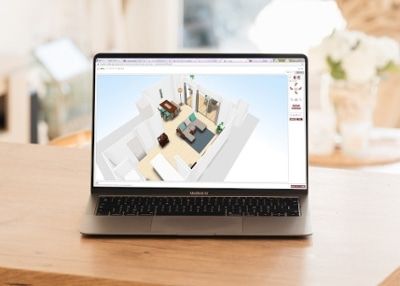

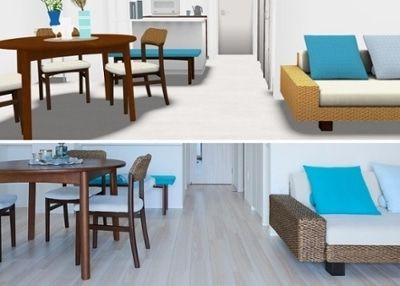
部屋の完成イメージが湧きやすいようa.flatの家具・インテリアアイテムはもちろんのこと、壁や床などの内装に至るまで3Dでリアルに再現できます。
シミュレーションの事前準備をする
家具配置のシミュレーションを始める前に、下記の準備をしておくとスムーズに進めることができます。
①図面を用意する(部屋のサイズを測る)
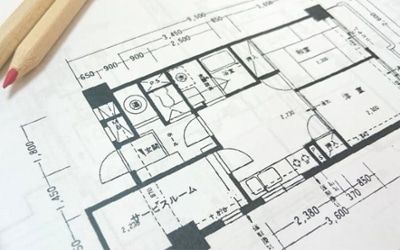
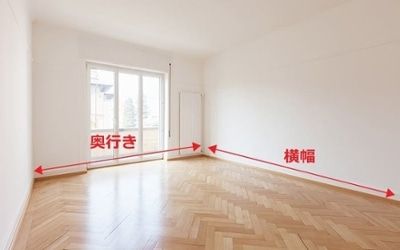
部屋の図面がない場合、実際に室内を採寸しましょう。部屋の中で一番長い2辺を計れば大まかなシミュレーションが作成できます。
②インテリアコーディネートの完成イメージを検討する
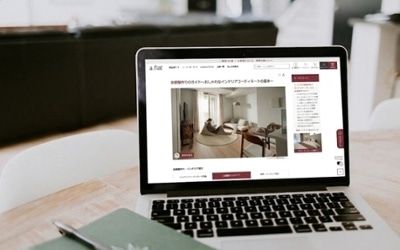
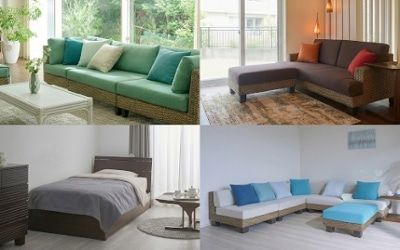
a.flatのインテリアコーディネート実例は、スタイル・部屋の場所・畳数・部屋の床色などテーマを絞って様々なインテリア実例を探すことが可能です。
マイリスト・カートにシミュレーションしたい商品を登録しておく
ホームページで商品をカートやマイリストに入れている場合は、3Dマイルームにも反映され、作成した間取りにレイアウトすることができるようになるので、さらに楽にシミュレーションを作成できます。
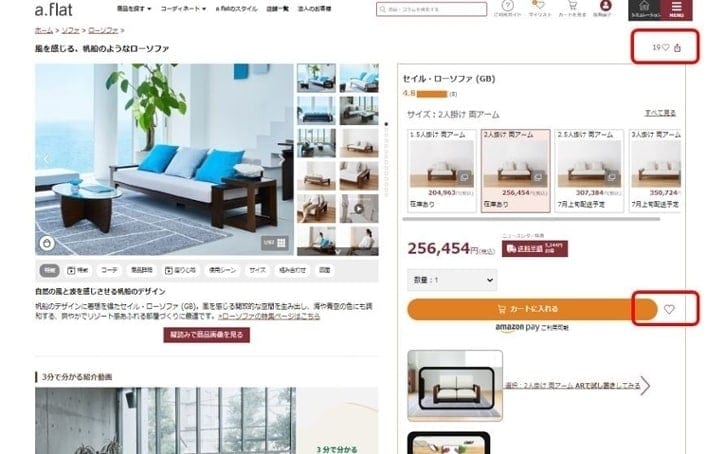
※マイリストに追加する方法は、各ページ内にある「ハートボタン」をクリックしてください。

3Dマイルームは登録不要でお使いいただけますが、a.flatのメンバー登録 (無料)を行えば、作成した部屋をいくつでも保存できたり、ずっと保存しておくことができます。また、便利なサービスやお得な特典がご利用可能になります。ぜひ、ご利用ください。
マイルームで家具配置のシミュレーションをはじめる
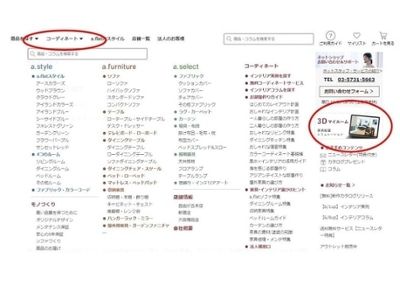
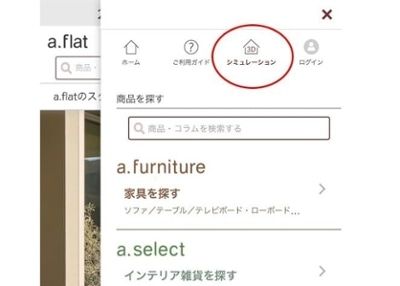
部屋の図面を用意して、コーディネートの理想イメージもついてきたら、早速3Dマイルームでシミュレーションを作成してみましょう。 ※パソコンでもスマートフォンでも基本的な操作方法は同じです。
マイルームで部屋を作成する
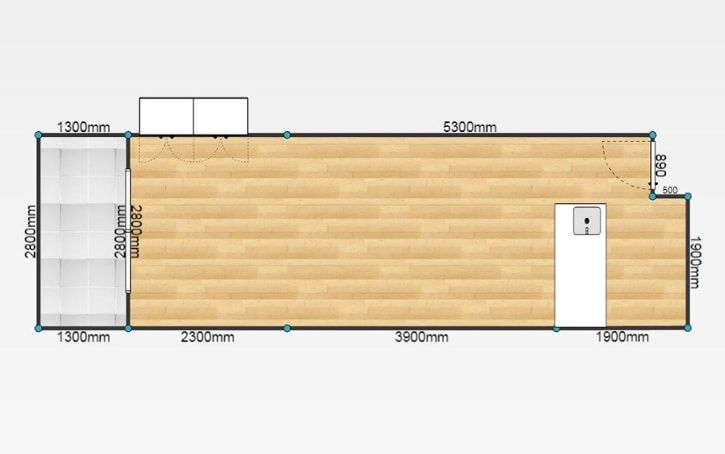
まずはじめに2D(平面)で部屋の枠組みを作成します。今回はこのような1LDKマンションの部屋を例に作成手順を紹介していきます。なお、ここからの2Dでの操作・編集はレイアウトタブの画面で行います。
【部屋を作成する手順①】床や壁の色など部屋の情報をおおまかに入力する
まずはお部屋に関する大まかな情報を入力します。細かい部分は後から調整することができます。
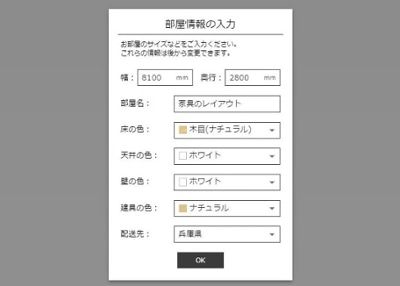
「新しいマイルームの作成」をクリックすると、図のような入力画面が表示されます。部屋の中で一番長い2辺(幅・奥行)の数字を入力し、内装はプルダウンから選択。入力したらOKボタンをクリックします。
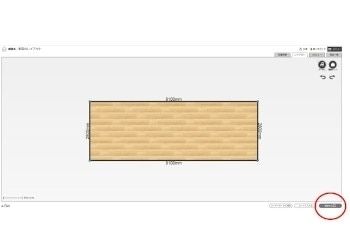
入力してOKボタンをクリックすると、自動的に2D画面で部屋の枠組みが作成されるので、そのまま下部にある保存ボタンを押すと、ここまで作成したデータを保存することができます。
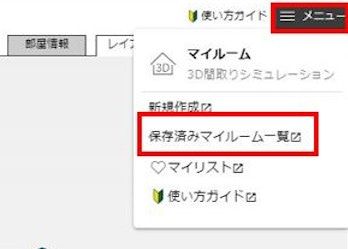
一度保存したシミュレーションのデータは、
右上にあるメニューアイコンや、マイルームのトップページからいつでも開くことができます。編集中はこまめな保存をおすすめします。
マイルームで入力する壁の寸法について
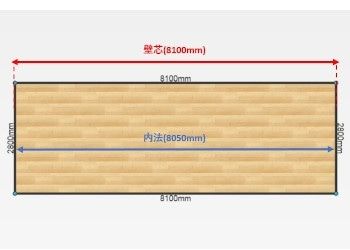
■壁芯の寸法情報をお持ちの場合(建築図面をお持ちの場合)
基本的にはその寸法をそのまま入力してください。
※壁の厚みによって内法に誤差が生じる場合がございます
■壁の内側~内側を測った内法の寸法情報をお持ちの場合(実際のお部屋を採寸した場合)
マイルームの壁厚分(50mmほど)をプラスした寸法を入力してください。
【部屋を作成する手順②】部屋の形とサイズを整える・部屋を増やす
ここからは手順①で作成したおおまかなサイズの部屋を、自分の部屋に近づけるための調整をしていきます。
マイルームで部屋のサイズを調整する
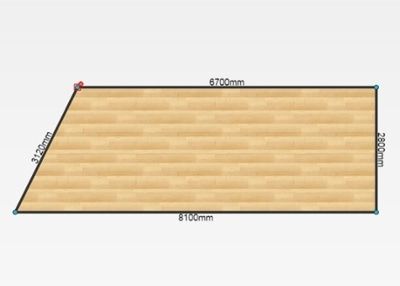
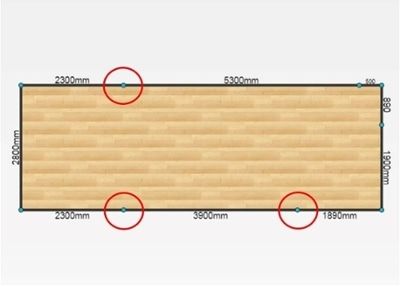
部屋の枠(壁)をクリックすると、その箇所に基点が作成されます。自動的に基点~基点までの距離も表示されるため、窓などを配置する際の目印にしましょう。

パソコンで操作を行う場合は、マウスでドラッグ、キーボードの矢印で操作可能です。図面通りの細かな数字に合わせたい場合は、キーボードの方がスムーズかつ正確に基点の位置を動かせるのでおすすめです。
作成した基点を削除したいときは、指定の基点を選択して×印をクリックすることで簡単に消せます。
マイルームで部屋の形を変える(柱や凸凹を再現する)
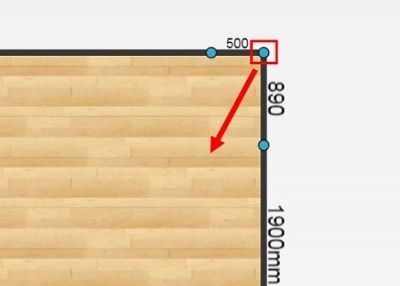
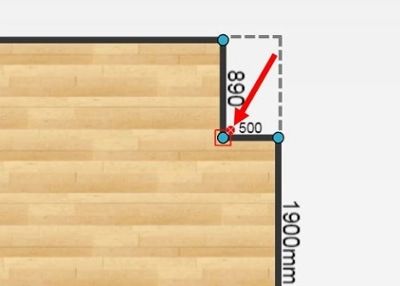
角にある基点を部屋の内側へ向かってドラッグすることで、部屋の凹みを作成することができます。
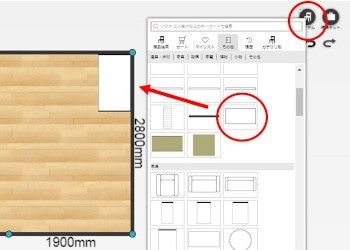
マイルームで部屋を追加する
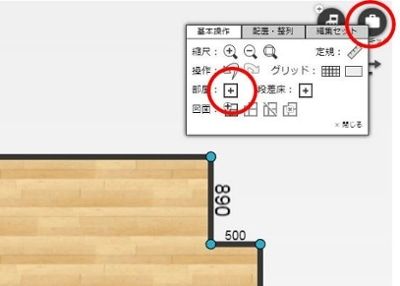
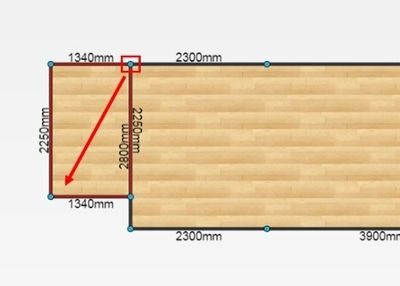
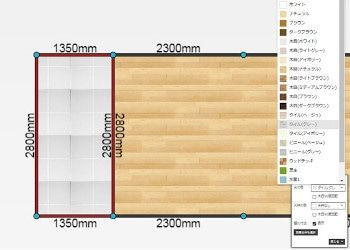
3Dマイルームでは、追加した部屋ごとに床や天井の色を変えることができます。床をクリックすると赤枠で囲まれ、右下に「床」情報が表示されるので、プルダウンで床の色を選択しましょう。
この機能を使うことで、LDK+バルコニー、LDK+廊下など様々な間取りを簡単に作れます。
マイルームで部屋を削除する
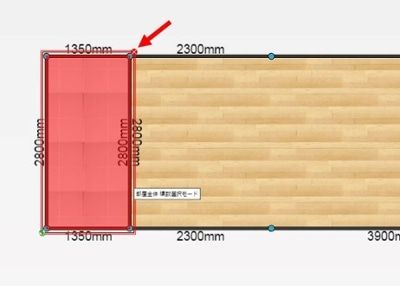
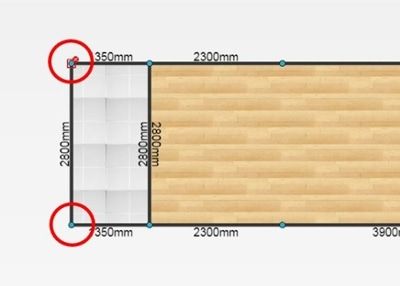
2つ目は、基点(水色の丸)を選択すると×印が表示されるので、×をクリックするとその基点が消えます。例えば図のように隣接した部屋を削除したい場合、2つの基点を消すような形になります。
【マイルームで部屋を作成する手順③】窓やドアなどの住宅設備を配置する
手順②で作成した部屋に、窓・ドア・キッチン・クローゼットなどの住宅設備を配置していきます。
希望の設備を部屋に追加する
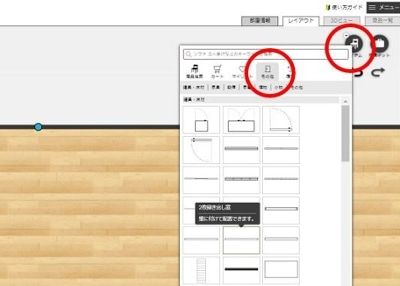
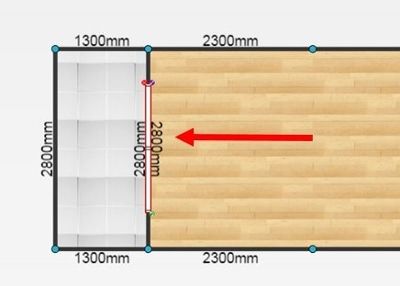
そこから希望の設備アイテムを、配置したい壁にドラッグして近づけるとピタっとくっつくように止まるので、その場所でドロップすると配置できます。
マイルームで配置した建具や住宅設備のサイズ・位置・向きを変える
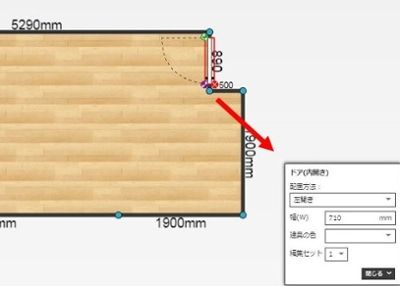
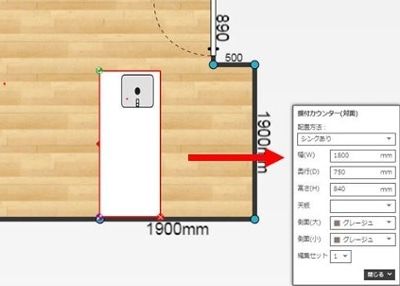
建具や住宅設備は、移動させたり、向きを変えたり、アイテムによっては色や配置方法を選択することができます。対象物をクリックすると右下に情報が表示されるので、そちらから希望のものに変更しましょう。
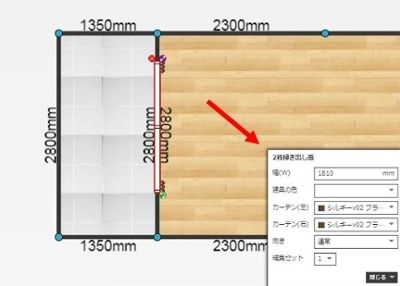
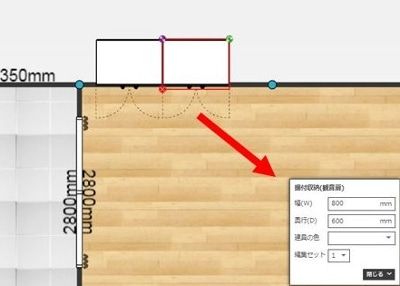
クローゼットなど壁面収納を再現することができ、扉の色を選べます。
3Dマイルームで様々な間取り・設備をつくる方法
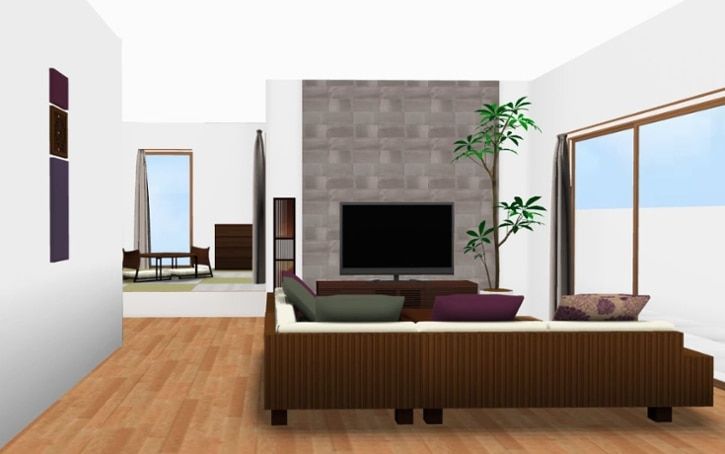
3Dマイルームではシミュレーションと実際のイメージをなるべく近づけるために、出窓・ダウンフロア・小上がりの和室などの様々な間取り・設備でも高品質で再現することができます。
出窓の作り方
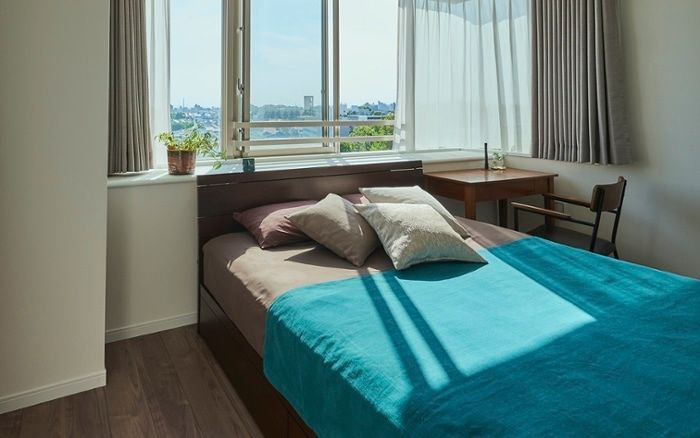
掃き出し窓・腰窓・高所横滑り窓は、「椅子マーク」のアイコンをクリックし、「その他」タブからそのまま選択できますが、「出窓」というパーツはないため部屋の形を変形して作成する必要があります。
一般的な腰窓と比べて部屋の中で印象的な設備となるため、しっかり再現していきましょう。
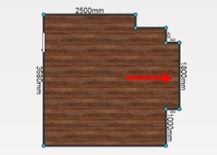
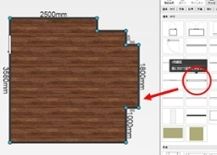
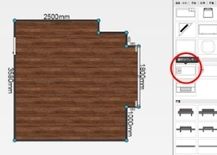
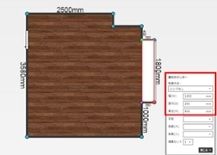
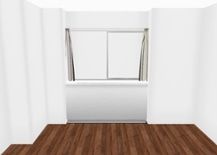
「裾付カウンター」パーツの高さは900mmに設定するのがおすすめです。腰窓の高さとバランスがとれて、出窓を再現できます。
和室(畳の部屋)の作り方
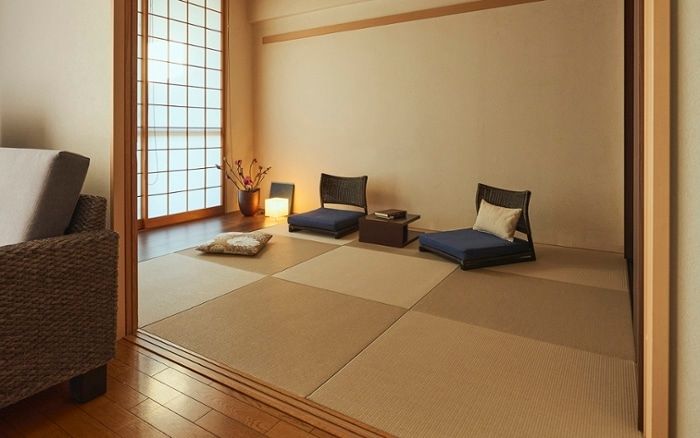
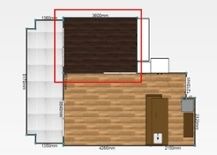
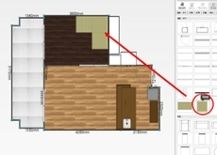
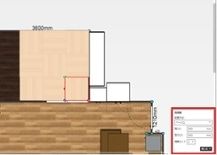
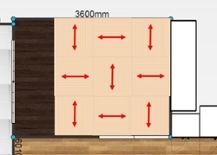
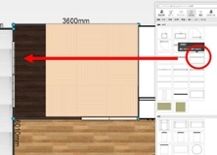
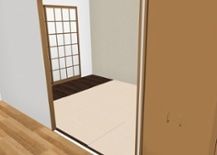
障子パーツをクリックして、サイズ・色を変更すれば、和室の完成です。
ダウンフロア・小上がりの作り方
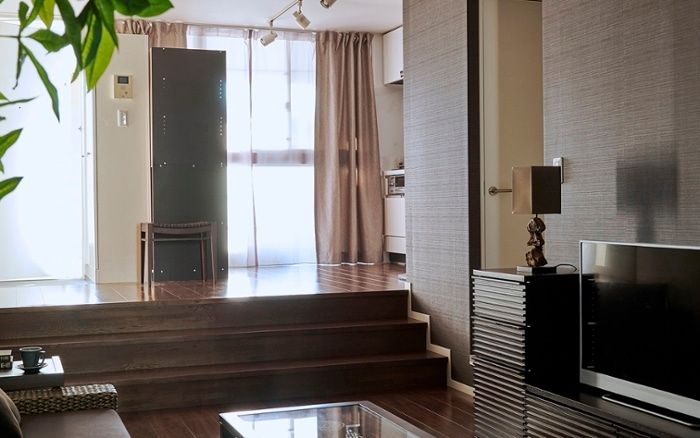
特に一戸建てで近年人気がある、部屋の一部分だけ他の床よりも低くなっている間取り(ダウンフロア)や、他の床よりも高くなっている間取り(小上がり)も、3Dマイルームでは再現することができます。
階段パーツもあるので、フロアの間に階段がある場合はそちらも含めてシミュレーション可能です。
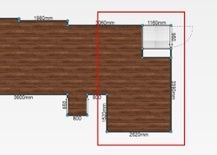
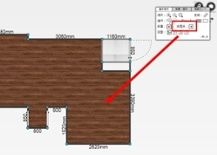
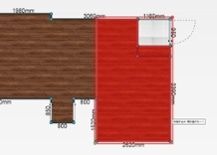
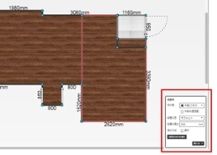
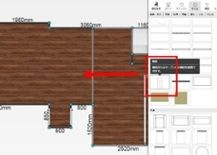
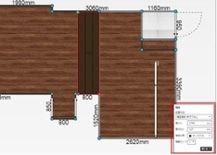
階段の幅・高さ・色などを設定すれば完成です。
マイルームで家具を配置する
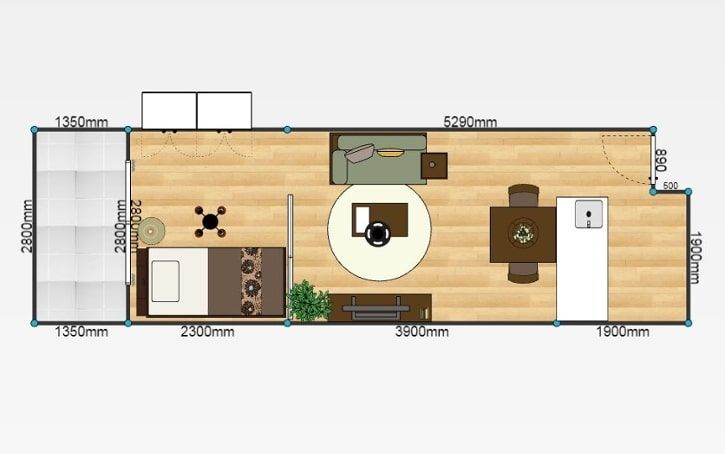
【マイルームで家具を配置する手順①】a.flatの家具を配置する
家具は商品検索をしたり、マイリスト・カート内のリストからドラッグ&ドロップで簡単に配置できます。
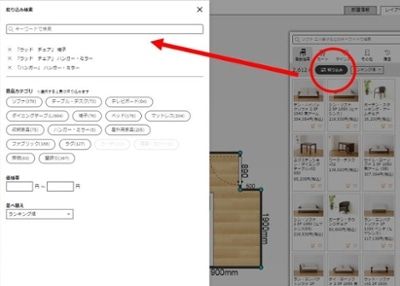
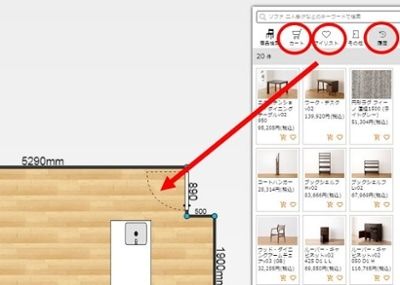
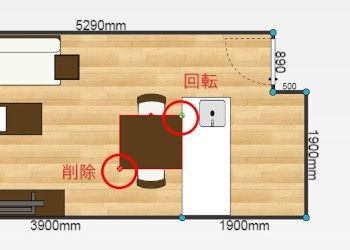
検索したアイテムはドラッグ&ドロップで部屋の希望の位置にレイアウトしましょう。配置したアイテムをクリックすると、赤枠で囲まれるので、その後に赤い×印でアイテムを削除、緑の矢印でアイテムの向きを回転することができます。
また、右下には商品情報が表示され、a.flatネットショップ内の商品ページを開くこともできます。
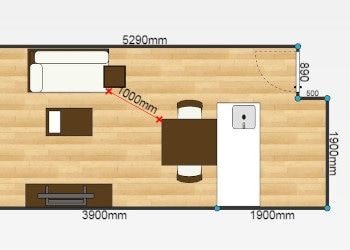
【マイルームで家具を配置する手順②】その他の家具・家電を配置する
a.flatの商品以外にも、すでにお持ちの家具や家電などを配置できるため、トータルコーディネートだけでなく単品での商品検討でも3Dマイルームをご活用いただけます。
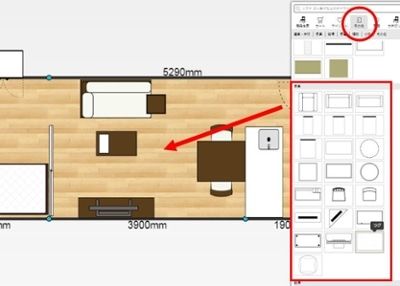
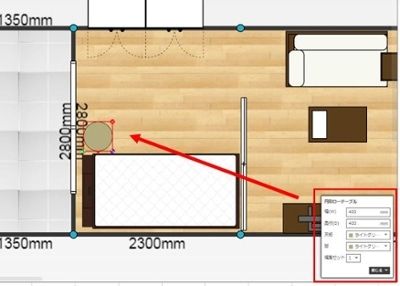
配置したアイテムをクリックするとサイズ・色を変更できます。紫色の矢印アイコンをドラッグして大きさを変えるか、右下の情報窓にサイズを入力します。
【マイルームで家具を配置する手順③】再現度を上げる(内装や家具の色を変える)
部屋に家具や小物を配置できたら、次は内装に合わせて家具の色を変えて、理想のイメージに近づけます。
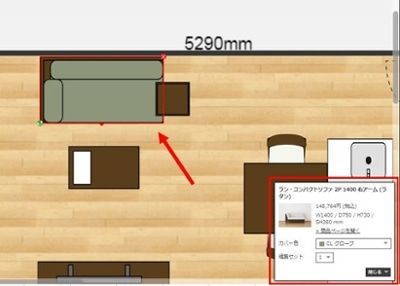
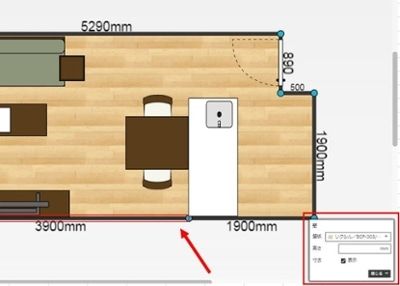
シミュレーションを作成する一番はじめに入力する基本情報で内装の色・種類を選択できますが、漏れている場合や様々なバリエーションを見たい場合は、壁・建具などをクリックすることで変更可能です。
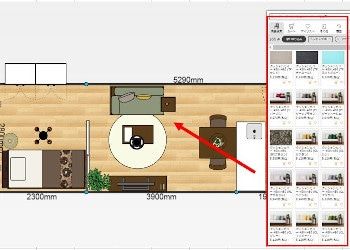
商品検索・マイリスト・カートなどからクッションやラグなどのアイテムを探し、家具とインテリアのコーディネートを楽しんでも良いでしょう。
また、「椅子マーク」→「その他」タブを選択し、下へとスクロールすると観葉植物やお皿・写真立てなどa.flatで販売していない細かなインテリアアイテムもシミュレーションに加えることができます。
マイルームで作成した部屋の3Dイメージを見る
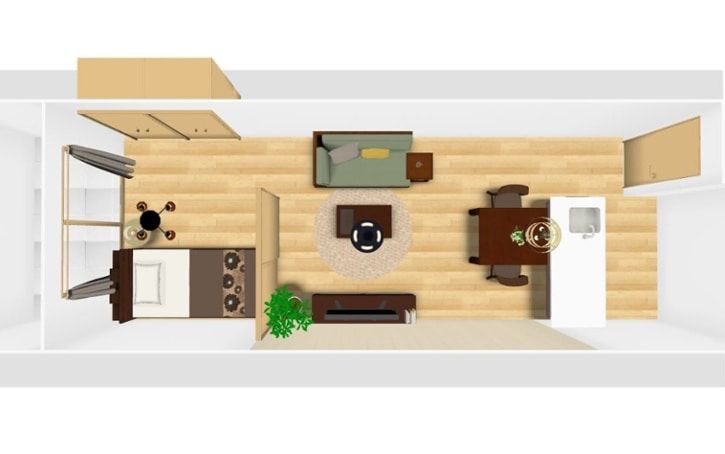
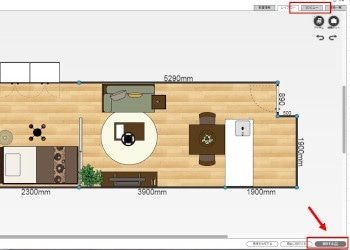
3D化するためには、必ず右下にある「保存する」ボタンを押す必要があります。その後、「3Dビュー」というタブをクリックすれば、2D画面で作成した部屋が自動的に3Dイメージで立ち上がります。
※部屋の家具・小物が多い場合は、ローディングに多少時間がかかります。触らずお待ちください。
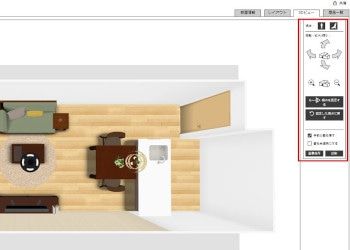
3D画面では右のメニューの矢印で、視点を回転させたり、視点を近づけたり、遠ざけたりと操作することができますが、(パソコンであればキーボードの矢印キーなどでも操作可能です。
また、3D画面上をマウスでドラッグしたり、スマホでスワイプするなど直感的に動かすこともできます。
マイルームで全体の3Dイメージを見る(バードビュー)
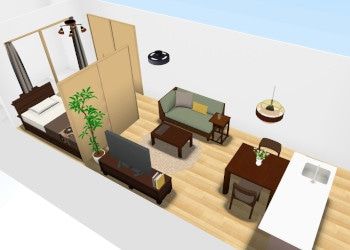
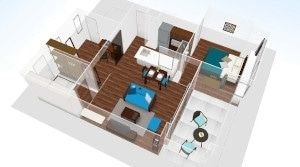
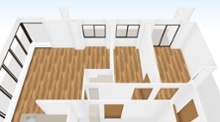
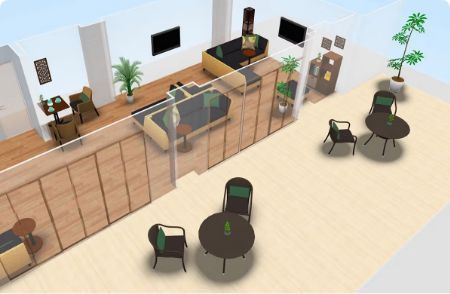
空を飛ぶ鳥のように、部屋を俯瞰で見れる「バードビュー」は部屋全体のイメージを掴むのに最適です。360度どの角度からもご覧いただけます。
この視点ならではの客観的なレイアウト検討がしやすく、立体的に見ることで気になる箇所が見つかるかもしれません。また、カラーコーディネートの配色バランスも把握しやすいでしょう。
マイルームで人目線の3Dイメージを見る(ヒューマンビュー)
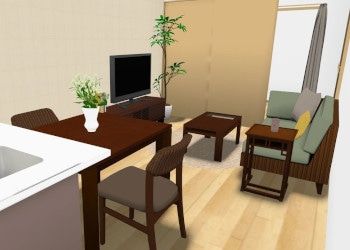
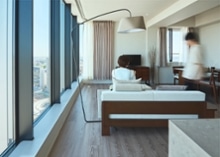
普段の生活と同じ目線で見ることができる「ヒューマンビュー」は部屋や家具の雰囲気が分かりやすく、自分の住む部屋のイメージを忠実に再現してくれます。
こちらも様々な角度でご覧いただけるため、レイアウトや生活動線などが問題ないか見てみましょう。特に家具のサイズはリアルに感じられるため、圧迫感を感じないかなどチェックするのに最適です。
マイルームで作成したシミュレーションを共有する

シミュレーションの共有方法
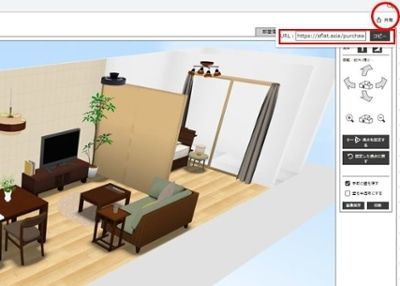
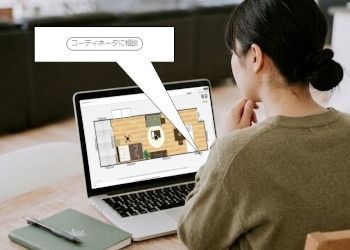
マイルームで作成したシミュレーションを使ってスタッフに相談する
a.flatのスタッフにシミュレーションの作成を依頼する
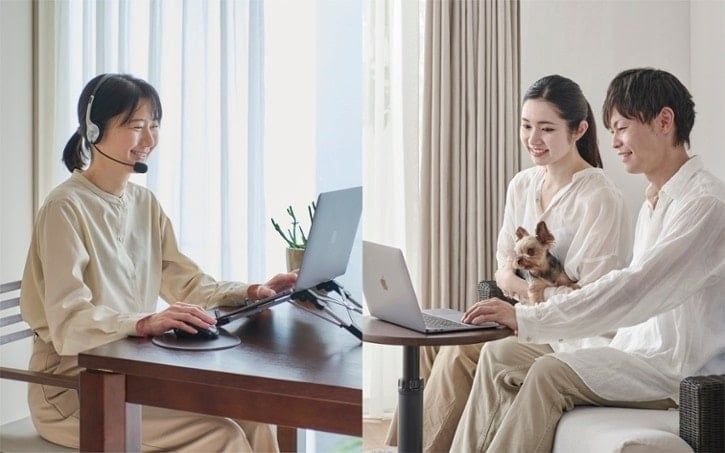
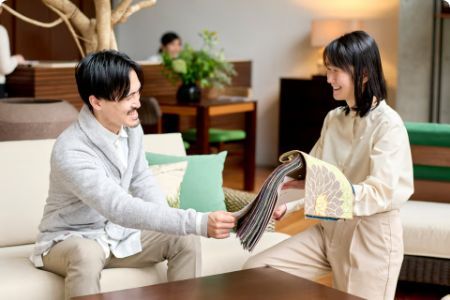
3Dマイルームがうまく使えない方は、a.flatの無料コーディネートサービスをご利用ください。a.flatのスタッフがお客様の代わりにシミュレーションを作成し、家具配置など部屋づくりのアドバイスをさせていただきます。
※こちらのサービスは、a.flatの家具・インテリアをご検討中のお客様向けとなります。予めご了承ください。
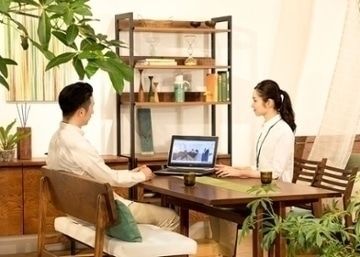

a.flatの店舗一覧

3Dシミュレーションを利用したお部屋づくりの実例を見る
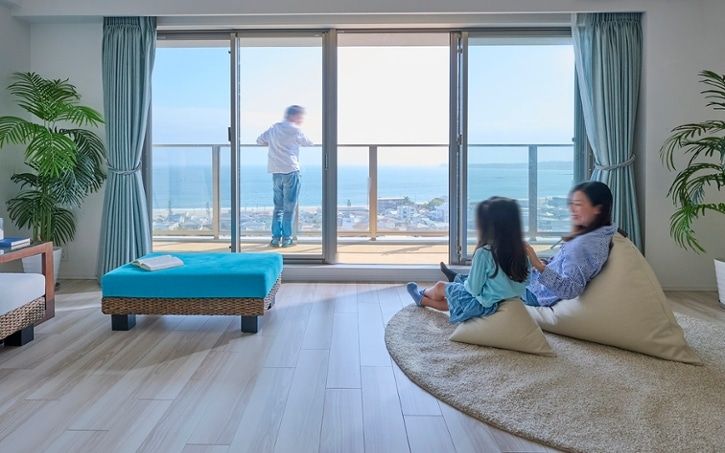
ここからは、a.flatの3Dマイルームを利用して家具配置のシミュレーションをしていただいたお客様宅のコーディネート実例を抜粋して紹介します。レイアウトや家具の選び方などをぜひ参考になさってください。



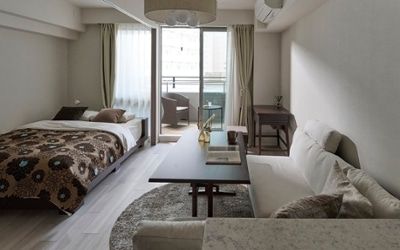
8畳ワンルームにソファを配置するためのシミュレーション&実例
一人暮らしのワンルームでの実例。動線を確保しつつ、どのくらいのサイズのソファを置けるかをシミュレーションを行いました。こうした狭い部屋の場合は特に、あらかじめレイアウトと家具サイズをシミュレーションしておくことで、部屋づくりの失敗を防ぐことができ、快適な暮らしを実現できます。
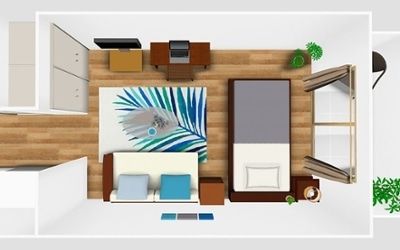
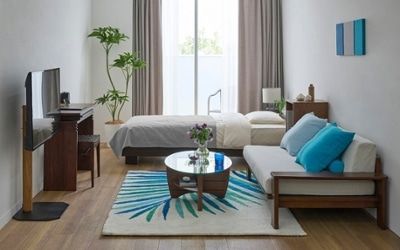
全体の家具配置・色のバランスを見るためのシミュレーション&実例
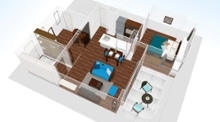
一人暮らしの1LDKでの実例。リビングと洋室が引き戸で仕切られているタイプの間取りですが扉は開けっ放しにしておくということで、全体的な配置やカラーコーディネートのバランスをシミュレーションで確認しました。また、空間を有効活用するためソファダイニングスタイルのレイアウトも取り入れています。
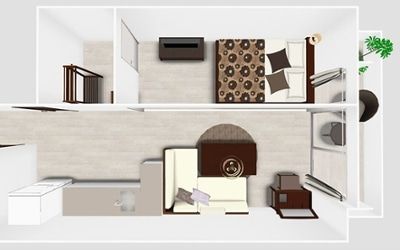
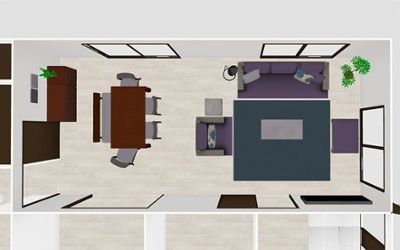
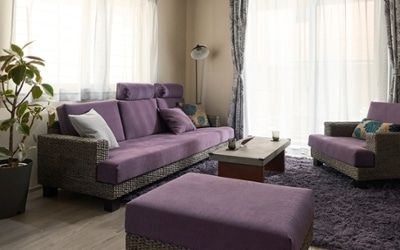
印象的なパープルのカラーコーディネートのシミュレーション&実例
家族暮らしの18畳の広々としたリビングダイニングの実例。家具配置だけではなく、モダンなリゾートホテルの雰囲気を自宅に再現するため、グレーのベースカラーに、上品なパープルのソファやラグを重ねたカラーコーディネートを3Dマイルームにてシミュレーションし、美しい配色を叶えました。
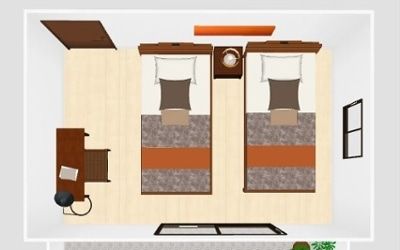
7畳の寝室にベッドを2つ配置するためのシミュレーション&実例
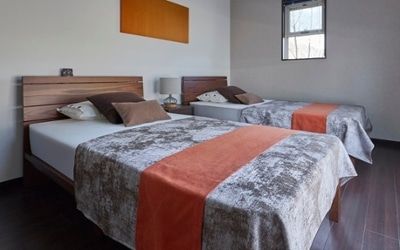
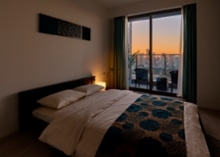
7畳の寝室の実例。シングルベッドを2台ツインタイプでレイアウトできるか、ベッドの間と周囲にきちんと通路が確保できるかをシミュレーションで確認しました。また、寝室は殺風景な印象になりがちですが、3Dマイルームを活用して、ベッドリネンやアートなどを取り入れることで華やかな印象に仕上げています。
おすすめメニュー
-
お部屋のインテリアコーディネート実例を探す
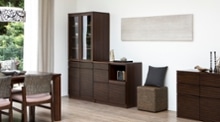
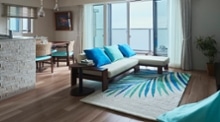
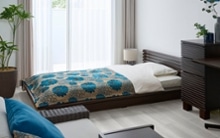
a.flatで商品をご購入いただいたお客様宅のインテリアコーディネート実例です。実際に生活されているマンションや戸建てのお住まいを通じて、空間づくりのイメージやサイズ感をより具体的にご参考いただけます。床はグレーやナチュラルといった明るく落ち着いた色味を基調に、ブラウン、グレー、ブルーなど多彩なテーマカラーを取り入れて、お部屋全体をコーディネート。リビング、ダイニング、1LDK・2LDK、寝室など、単身からカップル、ご家族まで、幅広いライフスタイルに対応した多彩な事例をご覧いただけます。また、マンション、戸建て、別荘など、さまざまな住まいのタイプに合わせたインテリアスタイルを、a.flatならではの提案として幅広く掲載しています。
まとめ
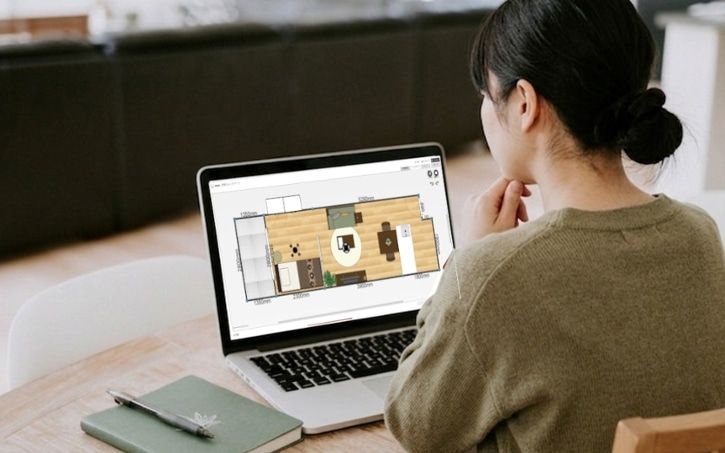
部屋づくりにおける家具配置シミュレーションの重要性と、無料のシミュレーションソフト「3Dマイルーム」の使い方の一部を紹介いたしました。最大限利用して、暮らしやすい家具のレイアウトを組んでみましょう。3Dマイルームのより詳細な操作方法については「マイルームのご利用方法」も併せてご覧ください。
おすすめメニュー
-
3Dマイルームの操作ガイド
a.flatの商品をバーチャルな部屋にレイアウトし、実際の生活を3Dでイメージしながらウェブ上で家具、インテリアのレイアウトをシミュレーションできる「3Dマイルーム」。検討・購入の際に気になるサイズや、部屋の雰囲気をイメージすることがあらかじめできる便利なサービスです。こちらでは詳しい使用方法を紹介します。
-
はじめてのレイアウト計画~快適な部屋作りプラン~
部屋づくりを行う際、家具のデザインやカラーコーディネートも大切ですが、それ以上に部屋の間取りに合わせた「レイアウト」がとても重要です。適切なレイアウトは暮らしを快適にするだけでなく、開放的な見た目にも繋がります。レイアウトの第一歩として、まずは部屋サイズを正確に把握することからはじめましょう。
-
【3Dシミュレーション】自分でできる理想のインテリアと家具配置
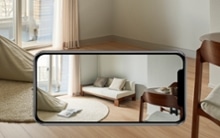
部屋のインテリアコーディネート、家具レイアウトをご自身で検討する場合、まず部屋づくりの知識が必要です。お部屋の間取り(1LDK・2LDK・3LDK)を確認し、理想のイメージが頭の中で描けてきたら、今度はそのイメージを再現して検討したくなります。ここでは、自分でインテリアコーディネート、家具配置、色合わせをするための流れや、ご参考になる様々な部屋作り情報、ご自身の思い描く理想のお部屋のイメージを再現する3Dシミュレーションソフトについてご紹介させて頂きます。
























 お問合せフォームはこちら